A Windows tárhely felszabadítása külön program nélkül is megoldható a Tárterületsegéddel (angolul Storage Sense): ez a beépített funkció ütemezetten törli a felesleges fájlokat a rendszermeghajtóról. A funkció a Windows 10 1703-as verziója óta létezik, alapból mégis kikapcsolva marad. Megnézzük, mit tud, hogyan kapcsoljuk be, és milyen beállítással nem tűnik el semmi fontos.
Windows tárhely felszabadítása: miért baj a teli meghajtó
Ha a rendszermeghajtón elfogy a hely, a Windows-frissítések nem tudnak letöltődni, ezért meghiúsulnak vagy késnek. Ilyenkor a gép védtelen maradhat azokkal a fenyegetésekkel szemben, amelyek ellen a biztonsági frissítések védenének.
A teljesítmény is romolhat: a programok lassabban reagálnak, egyszerű feladatoknál is akadozhatnak, mert a Windows ideiglenes műveletekhez és virtuális memóriaként is a lemezterületet veszi igénybe.
Hivatalos ajánlás nincs arra, mennyi helyet hagyjunk szabadon, de bevett ökölszabály, hogy a rendszermeghajtó legalább 10 százaléka maradjon üresen.
A Tárterületsegéd ütemezetten fut, és a következő területeken takarít:
- törli a rendszer és a programok ideiglenes fájljait;
- kiüríti a Lomtárban régóta lévő fájlokat;
- eltávolítja a régi fájlokat a Letöltések mappából;
- a OneDrive-val szinkronizált, régóta nem használt fájlokat csak online elérhetővé teszi.
Mindegyik kategóriánál külön megadható, mennyi idő után nyúljon a fájlokhoz.
A Tárterületsegéd bekapcsolása lépésről lépésre
- Nyissuk meg a Start menüből a Gépházat.
- Válasszuk a Rendszer, majd a Tárterület oldalt.
- A tárterület kezelésével foglalkozó részben kattintsunk a Tárterületsegédre.
- Kapcsoljuk be a felhasználói tartalom automatikus törlésére szolgáló kapcsolót.
Az ütemezésnél adható meg, mikor fusson: csak akkor, amikor kevés a szabad hely, vagy rendszeresen, naponta, hetente vagy havonta. Az alatta lévő beállítások azt szabják meg, mit töröljön egy-egy futáskor.
A kettő külön működik. Ha a Tárterületsegéd hetente fut, a Lomtárnál viszont 30 nap van beállítva, akkor egy futáskor csak azokat a fájlokat törli, amelyek már több mint 30 napja vannak a Lomtárban. Az újabbak maradnak.
Biztonságos beállítás, hogy semmi fontos ne vesszen el
A legóvatosabb megoldás, ha a Tárterületsegéd csak kevés szabad hely esetén fut, az ideiglenes fájlokat takarítja, a többi kategóriánál pedig azt választjuk, hogy soha ne töröljön. Így a Letöltések mappában hagyott fontos fájlok érintetlenek maradnak.
Ha több szabadságot adunk neki, egy lehetséges beállítás a heti futás úgy, hogy a Lomtárból a 7 napnál régebbi fájlokat, a Letöltések mappából a 30 napja nem megnyitott fájlokat törli. Így marad idő átnézni, mi maradt a Letöltésekben.
A OneDrive-fájlok akkor válhatnak csak online elérhetővé, ha 1, 14, 30 vagy 60 napja nem nyitottuk meg őket. Ilyenkor a tartalom a OneDrive-tárhelyen marad meg. Kivételt a fájlon jobb gombbal kattintva tehetünk: beállítható, hogy mindig a gépen maradjon. Ha a szinkronizálás sikeresen lezajlott, a fájlok nem vesznek el, és internetkapcsolattal bármikor elérhetők.
Mire nem való a Tárterületsegéd
Csak a rendszermeghajtót kezeli, ami a legtöbb gépen a C: meghajtó. Más meghajtókhoz nem nyúl, nem keresi meg a régóta nem használt nagy fájlokat, nem törli a programok saját gyorsítótárát, és nem távolítja el a nem használt alkalmazásokat.
Alaposabb takarításhoz a beépített Lemezkarbantartó is használható. Ez minden meghajtón dolgozik, és a rejtett szemetet is törli, például az ideiglenes fájlokat, a Lomtár tartalmát, a miniatűröket és a diagnosztikai fájlokat. A Gépház Tárterület oldala pedig megmutatja, milyen típusú fájlok foglalják a helyet, és mi szabadítható fel. A tárhely karbantartásához a legtöbb esetben nincs szükség külső programra.
Ha a gép a takarítás után is lassú, a háttérben más is állhat, ezt egy számítógép-javítás során lehet kideríteni.
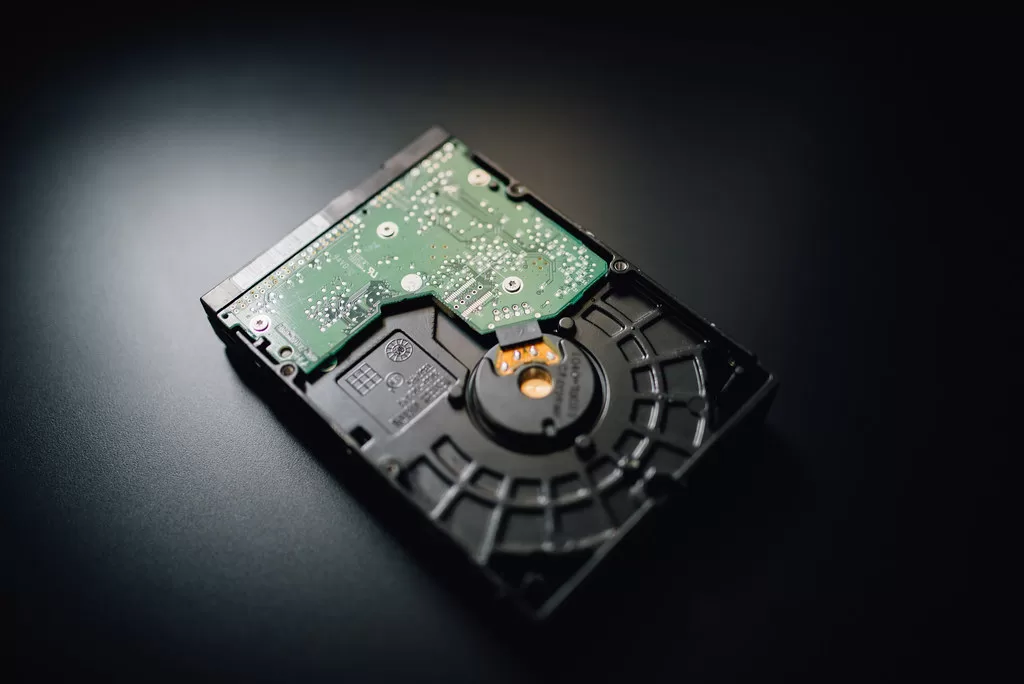
Kép: Close-up of a hard disk drive on a black background, szerző: Ivan Radic, licenc: CC BY 2.0, forrás: Flickr
Forrás: I stopped manually cleaning up Windows 11 storage after turning on this built-in tool (How-To Geek)
- windows
- tárhely
- tárterületsegéd
- karbantartás
- onedrive