A gyenge wifi jel otthon és az irodában is ugyanúgy jelentkezik: akadozó videohívás, lassan betöltődő oldalak, a hálószobában vagy a tárgyalóban eltűnő kapcsolat. Ilyenkor sokan először az internetszolgáltatóra gyanakodnak, pedig a gond legtöbbször a router helyében, a beállításokban vagy a lakás, iroda méretében keresendő. A jó megoldás ezért mindig méréssel kezdődik, és csak utána jön az eszközvásárlás.
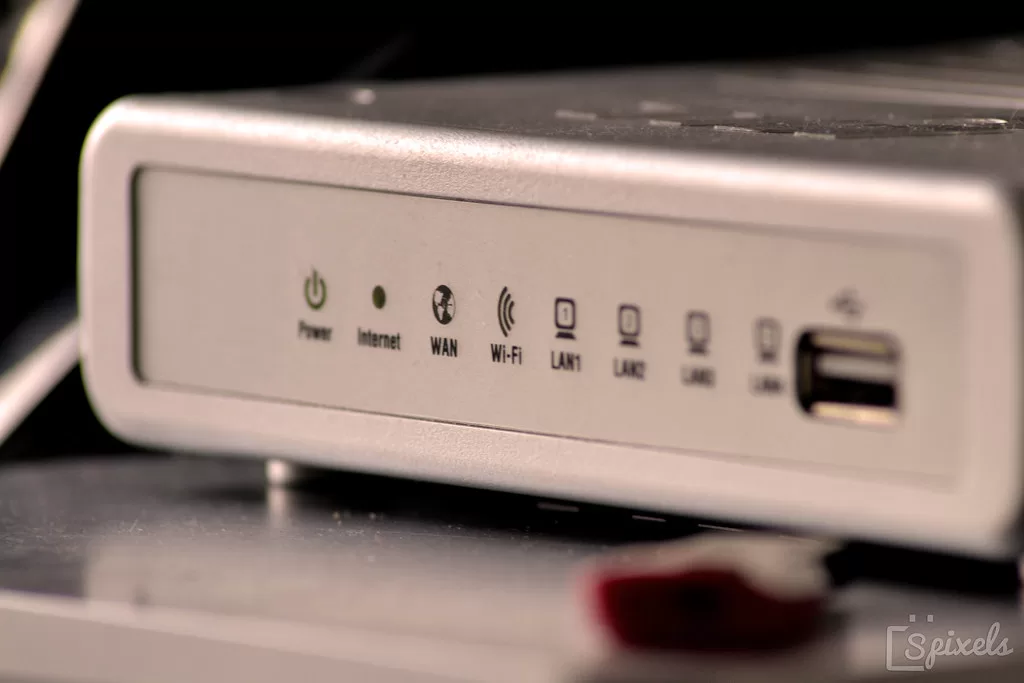
Mitől lesz gyenge a wifi jel
A vezeték nélküli jelet a távolság és minden, ami az útjába kerül, gyengíti. A falak, a födém és a nagyobb fémtárgyak, például egy fém iratszekrény, mind rontanak rajta. Ha a router sarokba vagy asztal alá kerül, a jelerősség érezhetően csökkenhet.
A másik gyakori ok a zsúfolt csatorna. A legtöbb router egy gyárilag beállított csatornát használ, amelyet senki nem módosít. Ha a környéken sok wifihálózat van, ezek ugyanazon a csatornán osztoznak, és lassítják egymást.
Számít a frekvenciasáv is. Az otthoni és irodai routerek három sávot használhatnak: 2,4 GHz, 5 GHz és 6 GHz.
- 2,4 GHz: jobban átjut a falakon, és több eszköz támogatja, mint a másik két sávot, de lassabb, kevesebb az átfedés nélküli csatorna, és zsúfoltabb, mert a mikrohullámú sütő, a vezeték nélküli telefon és a Bluetooth-eszközök is ezt a sávot használják.
- 5 GHz: gyorsabb, több az átfedés nélküli csatorna, viszont kisebb a hatótávolsága, és a falakon is rosszabbul jut át.
- 6 GHz: a router közelében adja a legjobb teljesítményt, de rövidebb a hatótávolsága, és Wi-Fi 6E-t támogató router és eszköz is kell hozzá.
Először a mérés: hol és mennyire gyenge a jel
Mielőtt bármit átállítanánk, futtassunk sebességtesztet a lakás vagy az iroda több pontján, és jegyezzük fel az eredményeket. Minden módosítás után ugyanezeken a helyeken mérjünk újra, így kiderül, hogy a változtatás tényleg javított-e.
A jelerősséget és a környékbeli hálózatok csatornáit egy wifielemző alkalmazás mutatja meg, ilyet a Microsoft Store-ban is találunk. Érdemes olyat választani, amely grafikonon jeleníti meg a hálózatokat, mert abból látszik, melyik csatorna zsúfolt.
Hasznos keresztpróba, ha egy másik laptoppal vagy telefonnal is csatlakozunk ugyanahhoz a hálózathoz. Ha a másik eszköz jól működik, a hiba valószínűleg az első eszközben van, nem a hálózatban.
Megoldások a legegyszerűbbtől a mesh hálózatig
A lefedettség javítása nem mindig új eszközzel kezdődik. Érdemes ebben a sorrendben haladni:
- A router újraindítása. Húzzuk ki a router és a modem tápkábelét, várjunk legalább 30 másodpercet, csatlakoztassuk előbb a modemet, és amikor a jelzőfényei abbahagyták a villogást, a routert is.
- A router áthelyezése. Kerüljön a lakás vagy a szoba közepéhez közelebb és magasabbra, minél kevesebb fallal és akadállyal az eszközök felé. A legerősebb jel általában a routertől néhány méterre van, nem közvetlenül mellette.
- A másik sáv kipróbálása. Ha a router 2,4 és 5 GHz-en is sugároz, a két hálózat kapjon eltérő nevet, így mindig tudjuk, melyikhez csatlakozunk. A távoli szobában a 2,4 GHz, a router közelében az 5 GHz lehet a jobb.
- Csatornaváltás. A 2,4 GHz-es sávban az 1-es, a 6-os és a 11-es csatorna nem fedi egymást, ezek közül azt érdemes választani, amelyiken a legkevesebb hálózat van. Az 5 GHz-es sávban az átfedés kisebb gond. A routerek automatikus csatornaválasztása nem mindig a legjobb csatornát találja meg.
- Jelerősítő vagy mesh rendszer. A jelerősítő kisméretű eszköz, amelyet egy konnektorba dugunk, és ott segít, ahol a router nem helyezhető át. Nagyobb lakásban vagy házban a mesh rendszer általában stabilabb, mert az eszközei egy hálózatként működnek együtt.
- Vezetékes hozzáférési pontok. Ahol kiépíthető kábel, vezetékkel bekötött hozzáférési pontokkal is bővíthető a lefedettség, ez főleg többhelyiséges irodában jön szóba.
Mire figyeljünk a router beállításánál
A router beállításait a gyártó konfigurációs weboldalán vagy alkalmazásán érjük el, általában böngészőből bejelentkezve. Módosítás előtt mentsük el a meglévő beállításokat, hogy szükség esetén visszaállíthatók legyenek, és ellenőrizzük, hogy a router firmware-e naprakész.
Ha már a routernél járunk, a biztonságot is nézzük meg. A legerősebb védelem a WPA3 (Wi-Fi Protected Access 3) Personal, a régebbi eszközök miatt a WPA2/WPA3 Transitional mód is jó választás, erős jelszóval. A régi WEP (Wired Equivalent Privacy) és TKIP (Temporal Key Integrity Protocol) titkosítást, valamint a WPA/WPA2 vegyes módot kerüljük. A beállítások módosítása után előfordulhat, hogy a hálózatot az eszközökön el kell felejteni és újra csatlakozni. Windowson ez a Gépház, Hálózat és internet, Wi-Fi, Ismert hálózatok kezelése menüben, az Elfelejtés gombbal megy.
Így oldjuk meg a gyenge wifi jel problémáját
A munkát a lefedettség helyiségenkénti mérésével kezdjük, és ez alapján javaslunk eszközt. Így nem kell feleslegesen drága routert venni, és nem marad gyenge jel a hálószobában vagy a kertben. Néha elég a router áthelyezése vagy egy másik csatorna, ha ez kevés, mesh rendszert vagy vezetékes hozzáférési pontokat telepítünk.
A routert beállítjuk, erős jelszóval és frissítéssel, és külön vendéghálózatot készítünk a vendégeknek és az okoseszközöknek. Ha a szolgáltatótól kapott eszköz nem elég, megmondjuk, mit érdemes mellé tenni, és hogyan kell a kettőt együtt beállítani. Irodában a vezetékes hálózatot és a switchet is beállítjuk, hogy a nyomtatók, a közös eszközök és a NAS (Network Attached Storage, hálózati adattároló) is elérhetők legyenek. Közös tárhelyet és automatikus mentést NAS beállítással is vállalunk.
Előbb egyeztetünk, hogy helyszínen vagy távolról oldjuk meg a feladatot, a végén pedig érthetően elmagyarázzuk, mi okozta a hibát, és hogyan kerülhető el legközelebb. Budapest pesti kerületeiben és a keleti agglomerációban, Dunakeszitől Gyálig dolgozunk. A munkadíj a cikk írásakor 15.000 Ft / óra, a teljes költség az eszközöktől és a lakás méretétől függ.
A lefedettségmérést, a mesh rendszerek és a hozzáférési pontok telepítését a wifi hálózat kiépítése oldalon mutatjuk be.
Kép: Wifi Router, szerző: s_pixels, licenc: CC BY 2.0, forrás: Flickr
Forrás: Gyenge WiFi-jel az irodában és otthon: a mérés és a megoldások (Hivatalos dokumentáció: support.microsoft.com, support.apple.com)
- wifi
- router
- mesh hálózat
- irodai hálózat
- lefedettség