Az Excel 2016 októberi frissítése, a KB5002934 újra elrontotta a másolást és a beillesztést azokban a munkafüzetekben, amelyekben feltételes formázás van. Ugyanez a hiba egy hónappal korábban már előfordult, és a Microsoft akkor egyszer már kijavította. A javítás most is elkészült, ezért nézzük meg, kiket érint az Excel másolás-beillesztés hiba, hogyan ellenőrizhető a verzió, és mi a megkerülő megoldás addig, amíg a javított változat nem települ.
Az Excel másolás-beillesztés hiba: kiket érint
A hibát a KB5002934 jelű frissítés okozza, amely kizárólag az Excel 2016-hoz készült. Ez a csomag a korábbi KB5002665 helyébe lép, amely éppen egy másolási-beillesztési hiba gyorsjavítását tartalmazta. Az új frissítés tehát leváltotta a javítást, a hiba pedig visszatért.
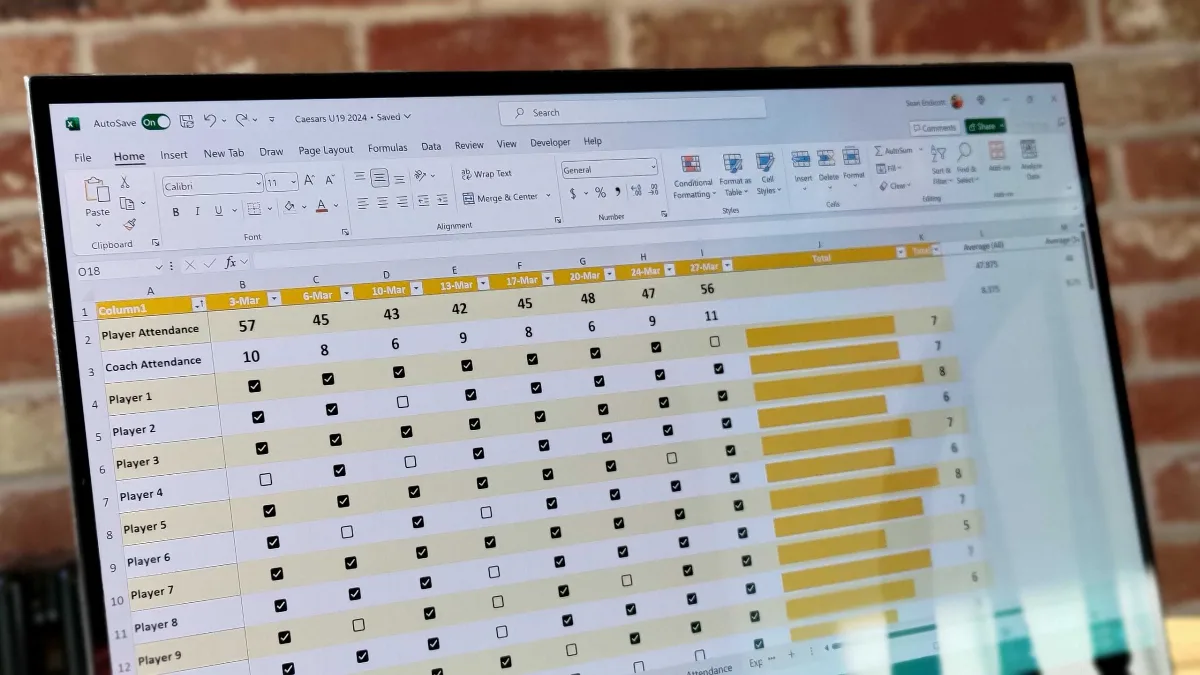
A gond akkor jelentkezik, ha a munkafüzetben feltételes formázás van. Feltételes formázásnak azt nevezzük, amikor a cella színe vagy betűstílusa a tartalmától függően változik, például a lejárt határidők pirosra színeződnek. Az újabb Excel-verziókat a hiba nem érinti, így csak a felhasználók szűk körét érinti.
Megtévesztő viszont, ahogyan jelentkezik: az Excel nem ad hibaüzenetet, hangjelzés sincs, a beillesztés egyszerűen nem történik meg. Aki nem tud a hibáról, könnyen a billentyűzetre, a vágólapra vagy a saját mozdulatára gyanakszik.
Az Excel frissítései a Windows Update-en keresztül érkeznek, de nem az operációs rendszer részei: ugyanúgy települnek, mint például az Edge böngésző frissítései.
A javított Excel 2016 build ellenőrzése
A Microsoft már kiadta az Excel új buildjét, amely kijavítja a hibát. Ha az Excel a 16.0.5574.1006-os vagy annál újabb buildet futtatja, a másolás és a beillesztés rendben működik.
A verzió így nézhető meg:
- Az Excelben a Fájl menüből a Fiók pontot választjuk.
- A Termékinformációk részben látszik a termék neve és a verziószám.
- A teljes verziószámot az Excel névjegyét megnyitó gomb mutatja.
Ha a buildszám kisebb a fentinél, érdemes a Windows Update-ben megkeresni és telepíteni a függőben lévő frissítéseket, majd újra megnézni a verziót.
Megkerülő megoldás: irányított beillesztés
Ha a gépen még a hibás változat fut, a Microsoft megkerülő megoldást is javasol. A szokásos beillesztés helyett az irányított beillesztést használjuk:
- A Kezdőlap lapon a Beillesztés gomb alatti lenyíló listából az Irányított beillesztés parancsot választjuk (billentyűparancs: Ctrl+Alt+V).
- A megnyíló ablakban a következő lehetőségek egyikét jelöljük be: Képletek, Képletet és számformátumot vagy Értéket és számformátumot.
A választás attól függ, mire van szükség. A Képletek a cellák képleteit viszi át, az Értéket és számformátumot pedig a képletek helyett azok eredményét, a számformátummal együtt. Ez utóbbi akkor hasznos, ha a beillesztett adatnak már nem szabad változnia, például egy kimutatás lezárt számainál. A cellák egyéb formázása ezekkel a lehetőségekkel nem kerül át, ezt szükség esetén utólag kell beállítani.
Mire figyeljünk, ha több gépen fut Excel 2016
A frissítések két egymást követő hónapban okozták ugyanazt a hibát, így nem érdemes abból kiindulni, hogy egy egyszer már megoldott gond nem jön vissza. Ahol egy irodában több gépen fut még Excel 2016, ott gépenként érdemes ellenőrizni a buildszámot, mert nem biztos, hogy minden gép ugyanakkor kapta meg a javítást.
Ha valaki jelzi, hogy nem működik a beillesztés, először azt érdemes megnézni, van-e feltételes formázás a munkafüzetben, és melyik Excel-build fut a gépen. Ez gyorsabb, mint a vágólapot vagy a billentyűzetet okolni.
Nem ez az első eset, hogy egy frissítés után az Office valamelyik része rosszul működik: korábban egy másik frissítés után Office aktiválási hiba jelentkezhetett. Az ilyen hibák gyors felismeréséhez sokat segít, ha nyilvántartjuk, melyik gépre mi települt és mikor. Kisirodában ezt egy külső rendszergazda rendszeres feladatként végezheti el, a frissítések figyelésével együtt.
Kép: Windows Central, forrás
Forrás: Excel copy and paste breaks once again after Microsoft update (Windows Central)
- excel
- office 2016
- windows update
- frissítés
- irodai informatika