A Windows 11 egyre több helyen mutat ajánlatokat, javaslatokat és reklámnak beillő tippeket: a Start menüben, az értesítések között, a Fájlkezelőben, a keresőben, sőt a zárolási képernyőn is. A Windows 11 reklámok kikapcsolása nem igényel külön programot, a legtöbbjük a Gépház néhány kapcsolójával eltüntethető. Sorra vesszük, hol érdemes rendet tenni.
Start menü, értesítések és Gépház
A Start menü ajánlott alkalmazásai már a Windows 10 óta jelen vannak, és a Windows 11 legújabb kiadásaiban is megmaradtak. Kikapcsolásuk: Gépház > Személyre szabás > Start, itt a tippekre, parancsikonokra és új alkalmazásokra vonatkozó javaslatok megjelenítését kapcsoljuk ki.
Az értesítésnek álcázott ajánlatok és a teljes képernyős, a beállítás befejezésére biztató ablakok a Gépház > Rendszer > Értesítések oldalon tüntethetők el. A lap alján nyissuk le a További beállítások részt, és vegyük ki a pipát ennél a három lehetőségnél:
- tippek és javaslatok a Windows használata közben;
- javaslatok a Windows jobb kihasználására és az eszköz beállításának befejezésére;
- a Windows üdvözlőképernyője frissítések után és bejelentkezéskor.
A Gépház saját, például a Copilotot ajánló javaslatai a Gépház > Adatvédelem és biztonság > Általános oldalon kapcsolhatók ki: itt a javasolt tartalom megjelenítését kell kikapcsolni a Gépház alkalmazásban.
Reklámok a Fájlkezelőben, a vezérlőkben és a keresőben
A Fájlkezelő a OneDrive-ot szokta ajánlgatni. Nyissuk meg a Fájlkezelőt, az eszköztáron kattintsunk a hárompontos menüre, válasszuk a Beállítások pontot, majd a Nézet lapot. A lista alja közelében vegyük ki a pipát a szinkronizálási szolgáltató értesítéseinek megjelenítése elől, és nyomjuk meg az OK gombot.
A vezérlők (widgetek) friss hírekkel, tőzsdei adatokkal és más, számunkra esetleg érdektelen tartalommal jelentkeznek. Két lehetőség van:
- egyes hírfolyamok kikapcsolása: a képernyő bal alsó sarkában a vezérlők ikonja, majd a vezérlőablak jobb felső sarkában a fogaskerék, itt a hírfolyamok megjelenítése vagy elrejtése, és a nem kívánt folyamatok kikapcsolása;
- a vezérlők teljes kikapcsolása: jobb kattintás a tálcán, Tálca beállításai, és a vezérlők kapcsolójának kikapcsolása.
A Windows keresője vásárlási és egyéb ajánlott tartalmat is mutathat. Ezt a Gépház > Adatvédelem és biztonság > Keresési engedélyek oldalon kapcsolhatjuk ki: lejjebb görgetve a keresési kiemelések megjelenítését kell kikapcsolni.
Gyártói alkalmazások és a Windows reflektorfény
A nagy gyártók, például a Dell, a Lenovo vagy a HP gépein gyakran előre telepített, fölösleges alkalmazások is vannak. Ha nem akarjuk eltávolítani őket, legalább az értesítéseiket érdemes kikapcsolni: a Gépház > Rendszer > Értesítések listájában keressük meg a gép gyártójáról elnevezett alkalmazásokat, és kapcsoljuk ki az értesítéseiket. Ezek neve nem mindig árulkodó, ezért egy ismeretlen alkalmazásnak érdemes rákeresni az interneten, mielőtt döntünk róla.
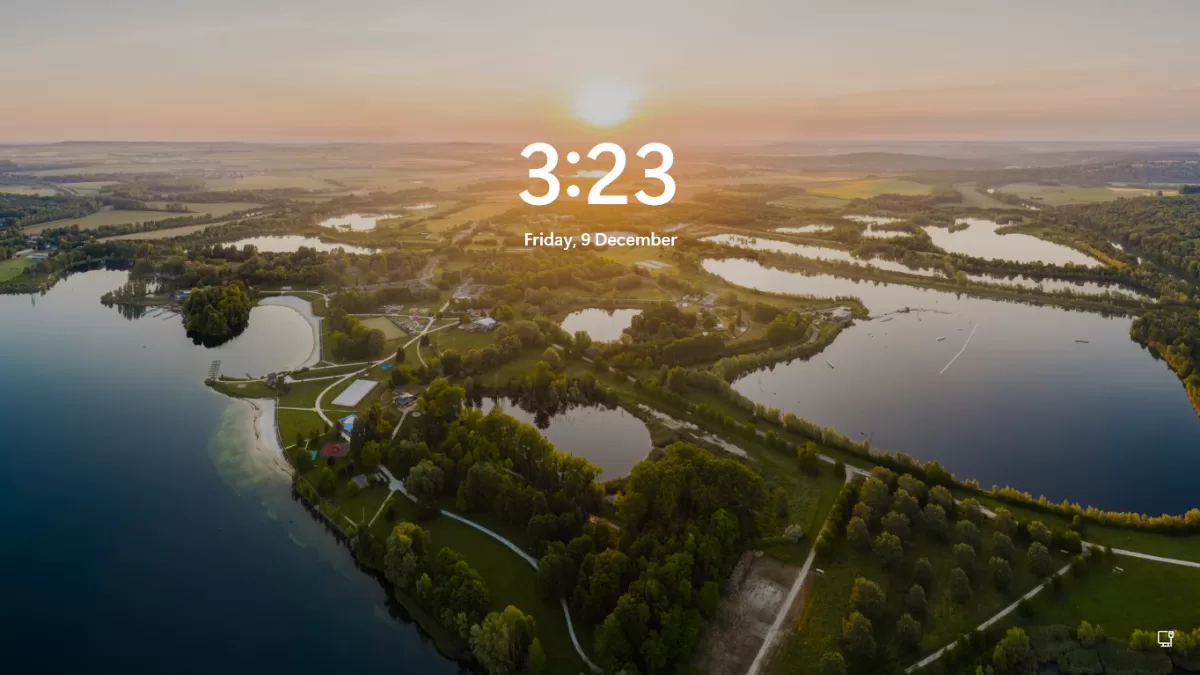
A Windows reflektorfény automatikusan cseréli a háttér- és a zárolási képernyő képét, a Microsoft azonban időnként játékokat is reklámozott vele, és a kapcsolódó tippek is lehetnek reklámszerűek. Ezt jelenleg csak a funkció kikapcsolásával lehet elkerülni:
- Gépház > Személyre szabás > Háttér: a háttér személyre szabásánál a legördülő listából bármit választhatunk, ami nem a Windows reflektorfény;
- Gépház > Személyre szabás > Zárolási képernyő: ugyanígy válasszunk más lehetőséget.
Személyre szabott hirdetések és adatgyűjtés
A fenti beállítások csökkentik a Windowson belüli reklámokat, de nem akadályozzák meg, hogy a rendszer adatokat gyűjtsön a személyre szabott hirdetésekhez. Ha ez is zavaró, a Gépház > Személyre szabás > Eszközhasználat oldalon kapcsoljuk ki az összes lehetőséget, a Gépház > Adatvédelem és biztonság > Általános oldalon pedig szintén az összeset. Így ha egy reklám mégis átjut, az legalább nem a saját szokásainkra lesz szabva.
Egyelőre ezek a reklámok kikapcsolhatók. Több céges gépnél célszerű a beállításokat egyszerre, a Windows telepítés és beállítás részeként elvégezni, így minden munkaállomás egységesen, zavaró ajánlatok nélkül indul.
Kép: Windows 11 lock screen, szerző: Background: Benh LIEU SONG This screenshot: Microsoft, licenc: CC BY-SA 4.0, forrás: Wikimedia
Forrás: Windows 11’s ads are way too pushy. These 9 settings fix the worst (PCWorld)
- windows 11
- reklámok
- beállítások
- adatvédelem