Ha a gép lassan indul, a programok sokáig töltenek, vagy a böngésző több megnyitott lappal megakad, sokan rögtön új számítógépre gondolnak. Sokszor viszont elég egy célzott számítógép bővítés: egy SSD (Solid State Drive, félvezetős meghajtó) vagy több memória, és a régi gép újra rendesen használható. Hogy mikor éri meg, azt nem kell találgatni, mert a Windows megmutatja, melyik alkatrész fogja vissza a gépet.
Mi lassítja a gépet: a négy szűk keresztmetszet
A számítógép sebességét négy dolog határozza meg: a processzor, a memória, vagyis a RAM (Random Access Memory, véletlen elérésű memória), a meghajtó és a hőmérséklet. Amelyik a határán jár, miközben a gép lassú, az a szűk keresztmetszet. Gyakori ok, hogy háttérben futó alkalmazások, indításkor betöltődő programok vagy kártevők telítik valamelyiket.
A tünetekből már sejthető, hol a gond:
- Kevés memória: a memóriahasználat tartósan a maximum közelében van, és a lassulás annál erősebb, minél több alkalmazás vagy böngészőlap van nyitva.
- Lassú meghajtó vagy kevés szabad hely: a lemezhasználat tartósan 100 százalék közelében jár, és a gép sokáig indul.
- Túlmelegedés: a ventilátor folyamatosan zúg, a gép forró, és terhelés alatt csökken a sebesség.
- Gyenge hardver az adott programhoz: csak az igényes alkalmazások és játékok lassúak, a hétköznapi munka nem.
Számítógép bővítés előtt: nézzük meg, mi a gond
Mielőtt alkatrészt vásárolnánk, érdemes kizárni a szoftveres okokat. Telepítsük a Windows-frissítéseket, futtassunk gyors vizsgálatot a Windows biztonság alkalmazásban, és a Tárterületsegéddel szabadítsunk fel helyet. A lassú számítógép okairól egy korábbi cikkünkben részletesen írtunk.
Ha ezek után is lassú a gép, a Feladatkezelő megmutatja, mi a szűk keresztmetszet:
- Nyomjuk le a Ctrl + Shift + Esc billentyűket, ekkor megnyílik a Feladatkezelő.
- A Teljesítmény lapon figyeljük a processzor, a memória és a lemez kihasználtságát akkor, amikor a gép éppen lassú.
- A Folyamatok lapon látszik, melyik program foglalja a legtöbb erőforrást; a feleslegeseket zárjuk be.
- Az Indítási alkalmazások lapon tiltsuk le azokat a programokat, amelyeknek nem kell a gép indulásakor elindulniuk.
A meghajtó típusát a Gépház > Rendszer > Tárterület oldalon, a speciális tárterület-beállítások között, a lemezek és kötetek listájában láthatjuk: itt derül ki, hogy SSD vagy HDD (Hard Disk Drive, merevlemez) van a gépben.
Mikor éri meg az SSD, és mikor a memória
SSD-re váltás. Ha a gépben még merevlemez van, és a lemezhasználat tartósan 100 százalék körül mozog, az SSD hozza a legnagyobb javulást, főleg a lassú indulásnál. Merevlemezes, kevés memóriájú, sok indítási programot futtató gépen a bejelentkezés utáni néhány perc is lassú lehet, mert a Windows ilyenkor tölti be az induló alkalmazásokat, és ekkor futnak a frissítések, az indexelés, a víruskeresés és a felhőalapú szinkronizálás.
Memóriabővítés. A gép bővítése memóriával akkor éri meg, ha a memóriahasználat a maximum közelében van, és a gép a sok nyitott programtól, böngészőlaptól lassul be. A Windows 11 legalább 4 GB memóriát igényel; ha ennél kevesebb van a gépben, néha lehet bővíteni.
Tárhely. A Windows 11 legalább 64 GB-os tárolóeszközt kér. Ha a meghajtó túl kicsi, néha lecserélhető nagyobbra, ami a szabad hely hiányán is segít.
Ha a Feladatkezelő a memóriát és a lemezt is a határán mutatja, mindkettő bővítése szóba jöhet. A sorrend mindig ugyanaz: előbb mérjük meg, mi a szűk keresztmetszet, és csak azt bővítsük, amelyik a határán jár.
Mikor nem éri meg a bővítés
Van, amikor a bővítés nem hoz érdemi javulást:
- A processzor a gyenge pont. A processzor órajele és magjainak száma nem fejleszthető tulajdonság. Ha a processzor miatt nem futtatható a Windows 11, ezen sem az SSD, sem a több memória nem változtat.
- A memória forrasztott. Egyes laptopokban az alaplapra forrasztott memória van, ezt nem lehet bővíteni.
- Túlmelegszik a gép. Ha a lassulás a hő miatt van, előbb a portalanítás és a hővezető paszta cseréje segít, nem az új alkatrész.
- Nagyon régi a hardver. Elavult hardverű, régebbi gépeknél a beállítások sem hoznak jelentős javulást, ilyenkor hosszú távon az új gép lehet a jobb megoldás. Ez különösen igaz azokra a gépekre, amelyek nem frissíthetők Windows 11-re, mert a Windows 10 támogatása 2025. október 14-én megszűnt.
Az SSD-csere előtt mindenképp készüljön mentés a fontos adatokról, hiszen a régi meghajtó helyére új kerül.
Mit vállalunk a számítógép bővítésében
A bővítéshez nem kell a gépet szervizbe cipelni: kimegyünk, megnézzük a gépet, és amit lehet, ott helyben elvégzünk. Az alkatrészcsere és bővítés nálunk SSD-t, memóriát, tápegységet és videokártyát is jelenthet.
A menet egyszerű:
- A munkadíjat a hiba megnézése után, a javítás előtt mondjuk meg. A munkadíj a cikk írásakor 11.000 Ft / óra.
- Ha alkatrész kell, előbb megbeszéljük, mibe kerül, és csak akkor rendeljük meg, ha a megrendelő rábólint.
- Javítás előtt megnézzük, hol vannak a fontos fájlok. Ha a lemez is hibás, először az adatokat mentjük, és csak utána nyúlunk a rendszerhez.
- Ha a bővítés már nem éri meg, új gépet is összerakunk, és átköltöztetjük a régi adatokat.
- A végén érthetően elmagyarázzuk, mi okozta a lassulást, és hogyan kerülhető el legközelebb.
Céges gépekkel is foglalkozunk. Egy kisebb irodában egyetlen lassú vagy hibás gép is megakaszthatja a napot, ezért ilyenkor a gyors helyszíni javítás a cél, és ha lehet, ideiglenes megoldást is keresünk, hogy addig is lehessen dolgozni.
A szolgáltatás részleteit és a jelentkezés módját a számítógép javítás és bővítés oldalon mutatjuk be.
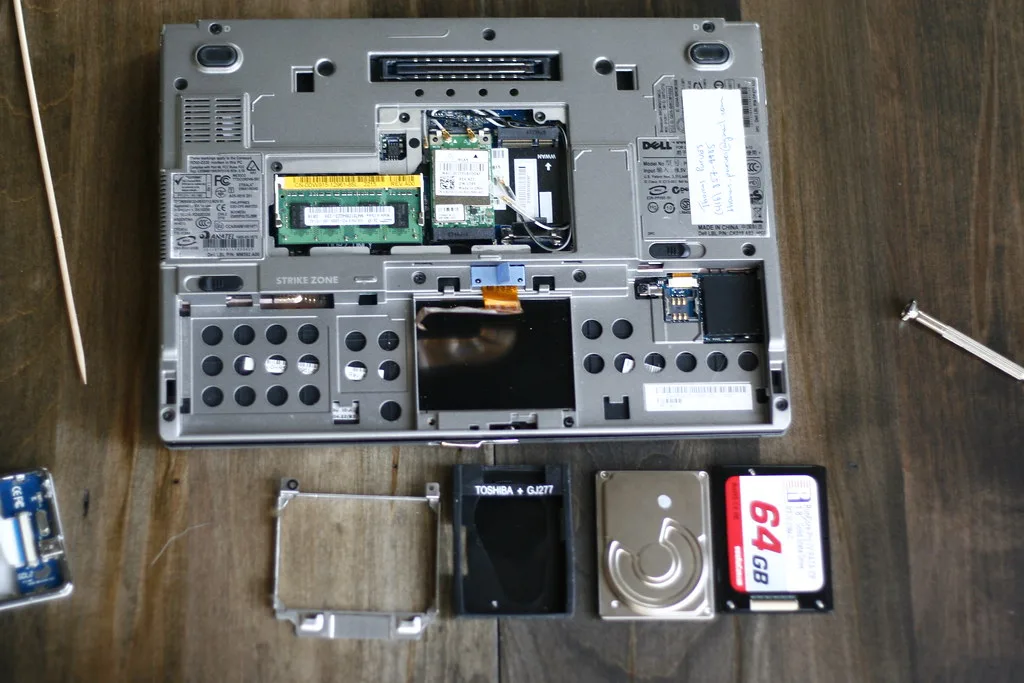
Kép: SSD upgrade, szerző: Tom Purves, licenc: CC BY 2.0, forrás: Flickr
Forrás: Számítógép bővítése SSD-vel és memóriával: mikor éri meg (Hivatalos dokumentáció: support.microsoft.com, www.dell.com)
- számítógép bővítés
- ssd
- memória
- lassú számítógép
- windows