A Microsoft fokozatosan kivezeti a Windows 11-ből a nyomtatók gyártói illesztőprogramjait, és szabványos nyomtatásra tér át. A változás nem egyik napról a másikra jön, de sok minden változik: egy régi nyomtató Windows 11 alatt idővel elveszítheti a támogatását. Különösen a régebbi, csak USB (Universal Serial Bus, univerzális soros busz) porton csatlakozó készülékeket érinti. Érdemes most átnézni, milyen nyomtatók vannak az irodában vagy otthon.
Mi az a V3-as és V4-es nyomtatóillesztő
A Windows eddig minden nyomtatótípushoz külön illesztőprogramot (drivert) kezelt. A V3 a klasszikus modell, még a Windows XP és a Windows 7 korszakából: ebben a gyártó saját csomagja intézi a nyomtatási feladatokat és a készülék egyedi funkcióit. A V4 a Windows 8-cal jelent meg, és jobban elválasztja a nyomtatási rendszert a gyártói funkcióktól. A gyártók csomagjai azonban mindkét modellnél külön segédprogramokkal kiegészítve kezelik a készülékeket, ami bonyolult megoldás.
Az új irány alapja az IPP (Internet Printing Protocol, internetes nyomtatási protokoll). Ezzel a Windows és a nyomtató szabványos módon kommunikál, így nem kell minden funkcióhoz gyártói driver. A kezelőfelületet és a különleges funkciók egy részét a Print Support App (PSA, nyomtatótámogató alkalmazás) venné át.
Régi nyomtató Windows 11 alatt: a menetrend
- A Windows Update-en keresztül terjesztett új, harmadik féltől származó nyomtatódrivereknél már most az IPP-s változat élvez előnyt, ha a termékhez létezik ilyen.
-
- július 1-jétől további korlátozások lépnek életbe: már csak biztonsági frissítések lesznek engedélyezettek, új funkció csak az új rendszeren keresztül kerülhet be.
- A Windows védett nyomtatási mód (angolul Windows Protected Print, WPP) bekapcsolva nem engedi a harmadik féltől származó drivereket. Ebben a módban az a nyomtató, amelyhez nincs IPP-s meghajtó, nem tud nyomtatni.
A WPP célja, hogy a nyomtatási alrendszerből kikerüljenek a megbízhatatlan vagy potenciálisan veszélyes külső kernelkomponensek. Hogy a Windows 11-ben mikor lesz alapértelmezett, arra még nincs pontos dátum. Ha azzá válik, kézzel akkor is kikapcsolható lesz.
Mely nyomtatók vannak veszélyben
A leginkább a régebbi, csak USB-kábellel csatlakoztatható nyomtatók érintettek, mert ezekhez nem feltétlenül készül IPP-s meghajtó. A hálózatra köthető készülékeknél jobb a helyzet, ezeknél nagyobb az esély az IPP támogatására.
A multifunkciós készülékeknél az egyes funkciókat külön kell nézni: előfordulhat, hogy csak a szkennelés vagy csak a nyomtatás vész el. A Windows védett nyomtatási mód a Mopria-minősítésű nyomtatókkal működik, ezért egy készülék vásárlása előtt érdemes megnézni, szerepel-e a Mopria minősített termékeinek listáján.
Mit tegyünk most
- Nyissuk meg a Gépház alkalmazásban a Bluetooth és eszközök csoporton belül a nyomtatók és szkennerek listáját, és írjuk össze, milyen nyomtatók vannak a gépen.
- Nézzük meg, melyik csatlakozik csak USB-n, és melyik a hálózatra.
- A régi, csak USB-s készülékeknél kerülőút lehet egy külön nyomtatószerver a gép és a nyomtató között, ehhez azonban megfelelő szoftveres háttér kell.
- Új nyomtató vásárlásakor válasszunk hálózatra köthető, IPP-t támogató típust.
Egy irodában, ahol több gép és több nyomtató van, a felmérés és az átállás a nyomtatók javítása és beállítása mellett a rendszergazdai felügyelet része is lehet. Mivel a WPP bekapcsolásának időpontja még nyitott, most van idő arra, hogy kiderüljön, melyik régi nyomtató Windows 11 alatt is tovább használható, és melyiknél kell más megoldás.
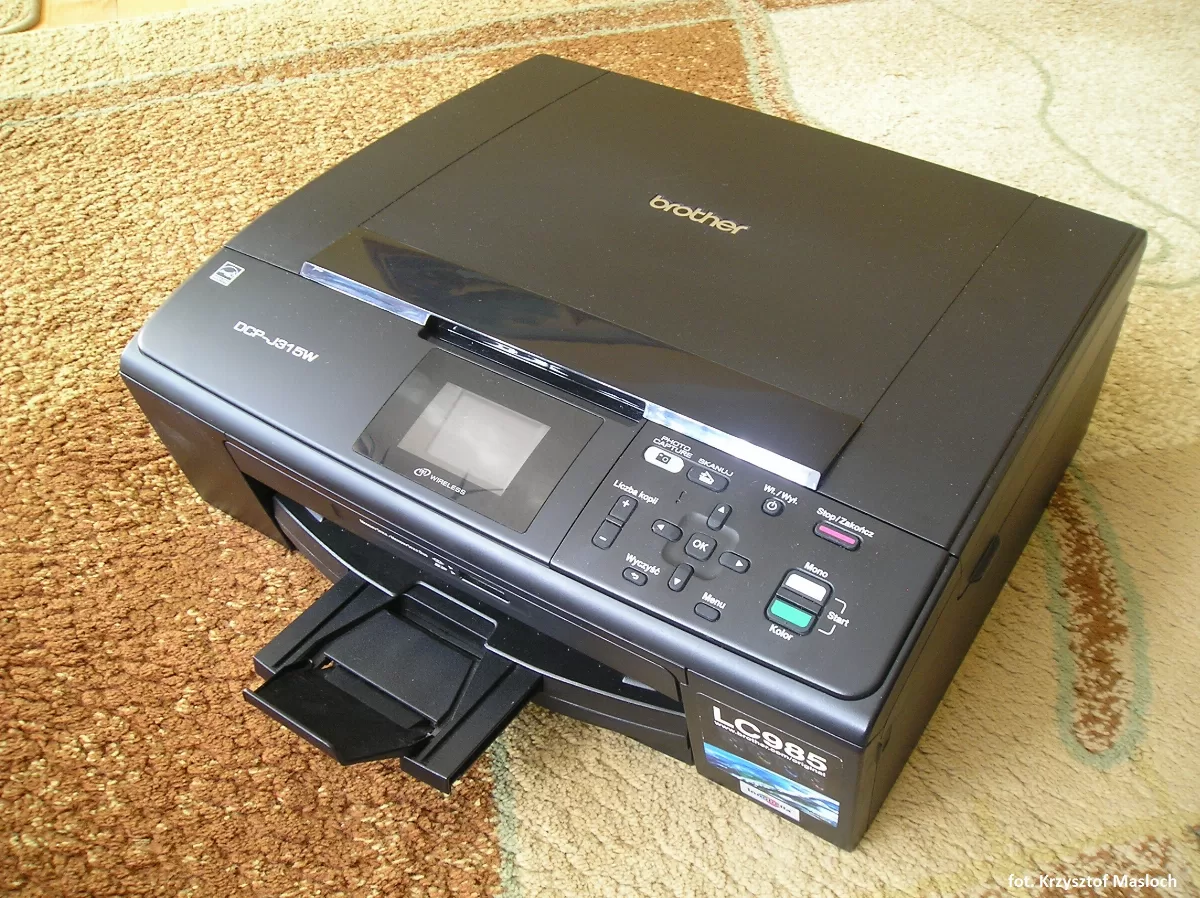
Kép: Multifunction printer Brother DCP-J315W, szerző: Krzysztof Masloch, licenc: CC BY-SA 3.0, forrás: Wikimedia
Forrás: Kivégezheti a régebbi nyomtatók támogatását a Windows 11 érkező funkciója (PROHARDVER!)
- nyomtató
- windows 11
- illesztőprogram
- nyomtatóillesztő