Ha nem indul a számítógép, az első kérdés az, hogy a gép egyáltalán bekapcsol-e, vagy csak a Windows nem tölt be. A kettő mögött egészen más okok állnak, és más a teendő is. Egy szabály mindkét esetben azonos: az adatok megmentése előbb jön, mint bármilyen javítás, amely a lemezen tárolt fájlokat is érintheti.
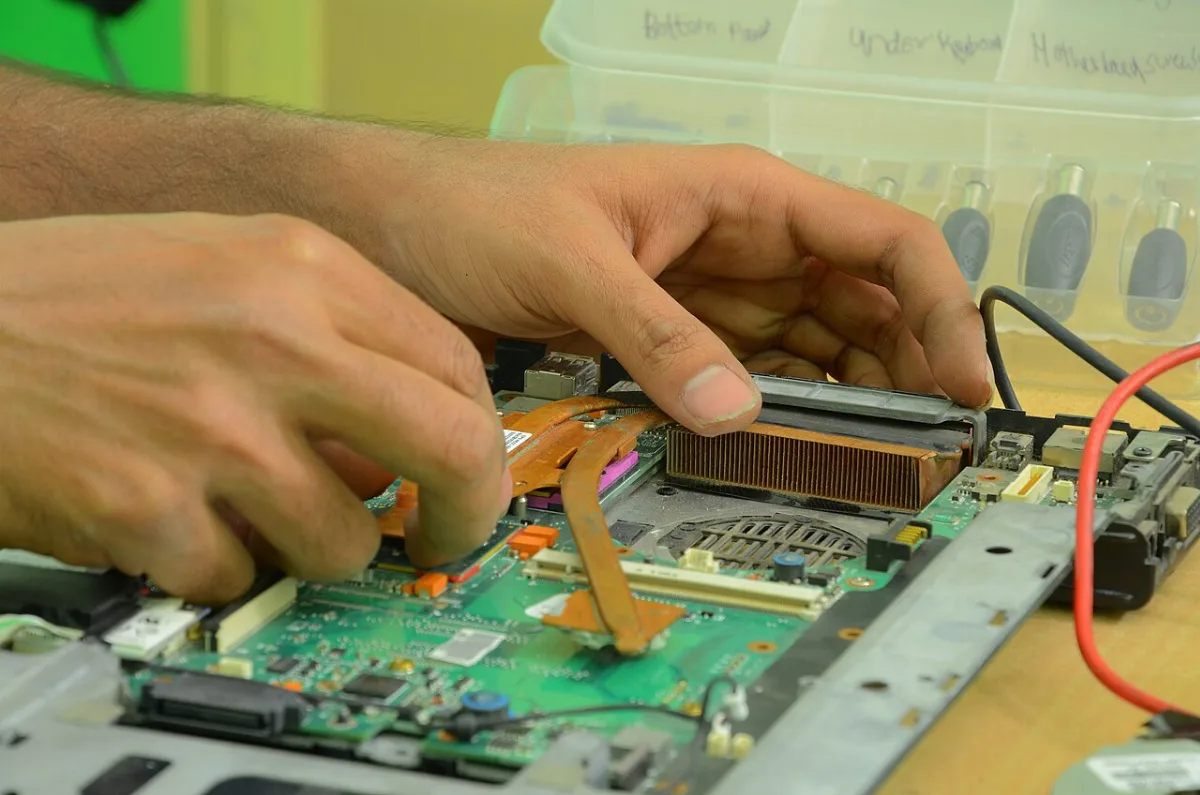
Miért nem indul a számítógép: a leggyakoribb okok
Ha a gép teljesen sötét, nem indul a ventilátor és nem világít a jelzőfény, a hiba jellemzően az áramellátásban vagy a hardverben van. Érdemes a legegyszerűbbel kezdeni: be van-e dugva a tápkábel, működik-e a konnektor vagy az elosztó, laptopnál csatlakozik-e a töltő. Ha ezek rendben vannak, gyakori ok a tápegység, a memória vagy a háttértár hibája, ezek cseréje viszont már szerelési feladat.
Más a helyzet, ha a gép bekapcsol, megjelenik a gyártó vagy a Windows emblémája, de a rendszer nem tölt be, újraindul, vagy hibaüzenettel leáll. Ilyenkor többnyire szoftveres gond áll a háttérben: sérült rendszerfájl, rosszul sikerült frissítés, hibás illesztőprogram vagy elállított indítási beállítás. Ezekre a Windows saját javítóeszközöket kínál.
A Windows helyreállítási környezet elérése
A Windows RE (Windows Recovery Environment, Windows helyreállítási környezet) beépített eszközkészlet a gyakori rendszerproblémák elhárítására. Ha a Windows többször egymás után sem indul el megfelelően, a gép magától belép ebbe a környezetbe. Ha ez nem történik meg, kézzel is kikényszeríthető:
- Kapcsoljuk be a gépet, és várjuk meg a Windows vagy a gyártó emblémáját.
- Amint megjelenik az embléma, tartsuk lenyomva a bekapcsológombot, amíg a gép le nem áll.
- Ismételjük meg még egyszer a bekapcsolást és a leállítást.
- A harmadik bekapcsoláskor megjelenik az Automatikus javítás képernyő, itt a Speciális beállítások lehetőséget választjuk.
Ha korábban készült helyreállítási meghajtó, arról is elindítható ugyanez a környezet. Ha nincs, egy működő gépen az adathordozó-készítő eszközzel létrehozható egy Windows telepítési adathordozó. Erről elindítva, a nyelvi beállítások után a Számítógép javítása lehetőség vezet a helyreállítási környezetbe. Ha a telepítő képernyője meg sem jelenik, a gép nincs beállítva az adathordozóról való indításra, ilyenkor a rendszerindítási sorrendet kell módosítani a gyártó leírása szerint.
Javítás lépésenként, az adatokra figyelve
A Hibaelhárítás > Speciális beállítások menüben több eszköz közül lehet választani. Érdemes a legkisebb beavatkozással kezdeni, és csak akkor továbblépni, ha az előző nem segített:
- Indítási javítás: automatikusan felismeri és kijavítja azokat a gyakori problémákat, amelyek megakadályozhatják a Windows indítását.
- Frissítések eltávolítása: ha a gond egy nemrég telepített frissítés után kezdődött, ezzel a frissítés eltávolítható.
- Indítási beállítások: az Újraindítás után megjelenő listából választható a csökkentett mód, a 4-es vagy az F4 billentyűvel. Ebben a módban a Windows korlátozott számú fájllal és illesztőprogrammal indul. Ha így nem jelentkezik a hiba, akkor nem az alapértelmezett beállítások és az alapvető eszközillesztők okozzák. Ha a csökkentett mód elindul, ez jó alkalom a fontos fájlok külső meghajtóra másolására.
- Rendszer-visszaállítás: a rendszerfájlokat és a beállításokat hozza vissza egy korábbi állapotba, a személyes fájlokat nem.
- Időponthoz kötött visszaállítás: egy legutóbbi automatikus visszaállítási pontra állítja vissza a teljes gépet, az alkalmazásokkal, a beállításokkal és a személyes fájlokkal együtt. Mivel a fájlokat is érinti, előtte érdemes a friss dokumentumokat menteni.
- Gép alaphelyzetbe állítása: visszaállítja a gyári beállításokat, a személyes fájlok megtarthatók vagy eltávolíthatók. Ez a legerősebb beavatkozás, csak mentés után érdemes elindítani.
Két megszorításra figyelni kell. Ha a meghajtó titkosított, egyes eszközök használatához a BitLocker helyreállítási kulcs szükséges, ezért jó előre tudni, hol található. Ha pedig a lemez maga hibás, például a helyreállítási eszközök sem látják, vagy a gépből szokatlan, kattogó hang hallatszik, a sorozatos javítási kísérletek csak tovább terhelik. Ilyenkor az adatok megmentése az első lépés, a rendszer javítása csak utána következik.
Így javítjuk, ha nem indul a számítógép
Ha a gép nem kapcsol be, vagy bekapcsol, de nem indul el a Windows, nem kell sehova cipelni: kimegyünk, megnézzük, és amit lehet, ott helyben megjavítunk. Javítás előtt megnézzük, hol vannak a fontos fájlok. Ha a lemez is hibás, először az adatokat mentjük, és csak utána nyúlunk a rendszerhez.
- Alkatrészcserét is vállalunk, például SSD (Solid State Drive, félvezetős meghajtó), memória vagy tápegység cseréjét. Ha alkatrész kell, előbb megbeszéljük, mibe kerül, és csak egyeztetés után rendeljük meg.
- A munkadíjat a hiba megnézése után, a javítás előtt mondjuk meg. A cikk írásakor az óradíj 11.000 Ft.
- Kiszállással dolgozunk Budapest pesti oldalán, főleg a IV., X., XIV., XV., XVI., XVII. és XVIII. kerületben, valamint Pest megye keleti és északi részén. A XV. kerületben a kiszállás ingyenes.
- Céges gépeknél a gyors helyszíni javítás a cél, és ha lehet, ideiglenes megoldást is keresünk, hogy addig is lehessen dolgozni.
- A végén érthetően elmagyarázzuk, mi okozta a hibát, és hogyan kerülhető el legközelebb.
A javítás menetét és árait a számítógép javítás oldalon mutatjuk be, a hordozható gépek jellemző hibáit pedig a laptop javítás oldalon.
Kép: Wikimedia Commons, forrás

Forrás: Nem indul a számítógép: a lehetséges okok és az adatok megmentése (Hivatalos dokumentáció: support.microsoft.com)
- számítógép javítás
- windows helyreállítás
- csökkentett mód
- adatmentés