Ha a laptop melegszik, a ventilátor folyamatosan zúg, vagy az akkumulátor sokkal rövidebb ideig bírja, mint régen, a gép valamilyen gondot jelez. Az okok egy része beállításból vagy egy elszabadult programból ered, és gyorsan rendbe tehető. Más része por, kopás vagy öregedő akkumulátor, ilyenkor már javítás kell.
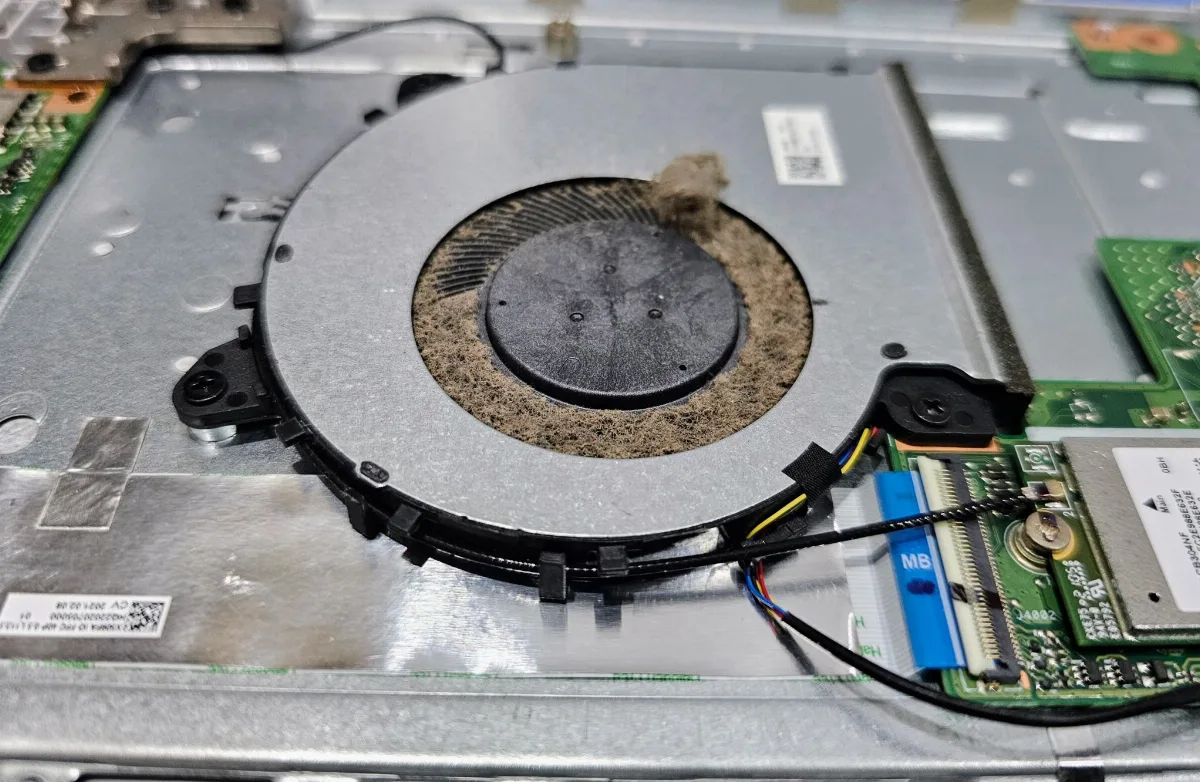
Miért melegszik a laptop, és miért zajos a ventilátor
A ventilátor a processzor és a grafikus egység hőmérséklete alapján állítja a fordulatszámát. Játék, videószerkesztés, videók átalakítása vagy nagy adatfeldolgozás alatt a hőmérséklet megemelkedik, a ventilátor felpörög, és hangosabb lesz. Ez önmagában nem hiba. Az sem feltétlenül hiba, ha a ventilátor egyáltalán nem forog: amíg a hőmérséklet nem éri el a bekapcsolási küszöböt, nem indul el. Egyes gépek ventilátor nélkül, passzívan hűtenek, náluk a hő a házon keresztül távozik.
Gyanús viszont, ha a ventilátor állandóan magas fordulaton jár, feltűnően zajos, vagy egyáltalán nem működik, miközben a gép forró. A tipikus okok:
- egy program a vártnál jóval több processzor- vagy memóriaerőforrást használ;
- por gyűlt össze a gép belsejében vagy a szellőzőnyílásokban;
- a gép rossz körülmények között dolgozik, például túl meleg helyen vagy puha felületen;
- a ventilátor a hosszú használattól elkopott, lelassult.
Dohányzós környezetben a cigarettából származó kátrány is lerakódik a ventilátorlapátokon és a hűtőbordákon, és ez az olajos réteg még több port és szőrt köt meg.
Ha a laptop melegszik: amit magunk is ellenőrizhetünk
Az első lépés a Feladatkezelő. Itt látszik, melyik alkalmazás terheli a vártnál jobban a processzort vagy a memóriát. Ha egy program a háttérben is folyamatosan dolgozik, a bezárása sokszor érezhetően csendesebbé teszi a gépet.
A második a frissítés. A BIOS (Basic Input/Output System, alapvető bemeneti-kimeneti rendszer), a Windows és az illesztőprogramok frissítése általában a rendszer stabilitását és optimalizálását segíti, ezért érdemes naprakészen tartani őket.
A harmadik a gép helye. A laptop kemény, sík felületen, például asztalon dolgozzon, ne kanapén, párnán, ágyon vagy ölben, és a szellőzőnyílások körül maradjon szabad hely. Az ASUS például 5 és 35 °C közötti környezeti hőmérsékletet ír elő a laptopjaihoz.
Egyes gépeken a gyártó alkalmazásában ventilátorprofil is választható, az ASUS-laptopokon például a MyASUS programban. Ezzel a hőmérséklet és a teljesítmény közötti egyensúly állítható, csendesebb működést is beállíthatunk.
Por és tisztítás: mire figyeljünk
Ha a szellőzőnyílások eltömődnek, a ventilátor nem tud elég levegőt mozgatni, és a gép nem éri el a teljes teljesítményét. Tisztítás előtt a gépet ki kell kapcsolni, és a töltőt ki kell húzni.
- Légkompresszort ne használjunk: előfordult már, hogy a túl erős légnyomás károsította a ventilátor lapátjait.
- A kereskedelemben kapható sűrített levegős flakon használható, a szellőzőnyílástól némi távolságot tartva, és a flakont használat közben nem szabad fejjel lefelé fordítani.
- Egyes típusoknál a szellőzőnyílás nem a gép oldalán, hanem a kijelző zsanérjánál van, ezt is érdemes megnézni.
A kívülről fújt levegő a gép belsejében, a hűtőbordán lerakódott port nem feltétlenül távolítja el. Ha a ventilátor továbbra is zajos, vagy a gyártói hardverdiagnosztika hibát jelez, az érintett alkatrész cseréje lehet a megoldás, ez pedig már szerelést igényel.
Gyorsan merül a laptop: akkumulátor és beállítások
A laptopokban használt lítiumion akkumulátor fogyóeszköz: a kapacitása az idő múlásával, a használati környezettől és a használat módjától függően csökken. Egy több éve használt gépnél ezért természetes, hogy rövidebb ideig bírja, mint újkorában.
Az öregedésen túl a merülés sebessége a futó programoktól és az energiagazdálkodási beállításoktól is függ. A grafikus programok, a játékok és a videólejátszás gyorsabban merítik az akkumulátort, és egyes alkalmazások a háttérben is tovább futnak. Amit érdemes beállítani:
- a fölösleges alkalmazások bezárása, mert minimalizálva és a háttérben is fogyasztanak;
- kisebb képernyő-fényerő és kikapcsolt billentyűzet-háttérvilágítás;
- a nem használt perifériák leválasztása, a nem használt Wi-Fi és Bluetooth kikapcsolása;
- az energiagazdálkodási mód: a Windows Gépházában, a tápellátás és az akkumulátor beállításainál hálózati és akkumulátoros üzemre külön választható „A legjobb energiahatékonyság”, a „Kiegyensúlyozott” és a „Legjobb teljesítmény” mód;
- az energiakímélő, amely alapértelmezés szerint 30 százalékos töltöttség alatt magától bekapcsol, és beállítható, hogy ilyenkor a képernyő fényereje is csökkenjen.
Ha az energiagazdálkodási mód nem módosítható, előfordulhat, hogy egyéni energiaséma van kiválasztva. Ilyenkor a Vezérlőpult energiagazdálkodási lehetőségeinél a „Kiegyensúlyozott” sémát kell választani.
Az akkumulátor állapota diagnosztikai programmal ellenőrizhető, ASUS-gépeken például a MyASUS rendszerdiagnosztikájával. Ha az akkumulátor állapota rossz, a beállítások már nem hozzák vissza a régi üzemidőt, ilyenkor csere kell.
Így oldjuk meg: mit vállalunk a laptopjavításban
A túlmelegedő, zajos, terhelés alatt leálló laptop és a gyorsan lemerülő akkumulátor a laptopjavításunk tipikus feladatai közé tartozik. Márkától függetlenül dolgozunk, ritkább típusnál előre utánanézünk az alkatrésznek.
- Először egyeztetünk, és megbeszéljük, hogy a hibát a helyszínen vagy távolról oldjuk meg.
- A tisztítás a helyszínen is elvégezhető, ahogy a lassú rendszer rendbetétele, a háttértár SSD-re (Solid State Drive, félvezetős meghajtó) cserélése és a memóriabővítés is.
- Ha alkatrész kell, előtte megbeszéljük, mit érdemes cserélni, és mibe kerül.
- Ha a javítás közel annyiba kerülne, mint egy új vagy egy jó állapotú használt gép, azt is őszintén megmondjuk.
- A javítás után ellenőrizzük, hogy minden úgy működik, ahogy kell, és érthetően elmagyarázzuk, mi okozta a hibát, és hogyan kerülhető el legközelebb.
Céges gépparknál több laptop is rendbe tehető egy alkalommal. A munka óradíja a cikk írásakor 11.000 Ft.
A laptopjavítás menetét és árait a laptop szerviz oldalon mutatjuk be.
Kép: A dusty laptop cooling fan., szerző: Ajith R N, licenc: CC0, forrás: Wordpress
Forrás: Melegszik, zajos, gyorsan merül a laptop: okok és javítás (Hivatalos dokumentáció: www.asus.com, support.microsoft.com)
- laptop
- laptopjavítás
- akkumulátor
- túlmelegedés